Azure App 登録ガイド
SDFサービスで使用するAzureアプリを顧客のテナントに登録する手順です。
1. 概要
共通アプリを使用しない場合、SDFサービスで使用するAzureアプリを顧客のテナントに別途登録します。
アプリ登録とAPI使用権限の同意がすべて完了した後、発行されたアプリ IDわクライアント暗号を SOFTCAMP 担当者に伝えれば、サービス設定に反映されます。
クライアントの暗号は生成時点でのみ確認でき、その後再度照会することはできません。伝達時にはメールなどの平文チャネルではなく、別のセキュリティチャネルを利用してください。
2. アプリ登録
2.1 Azure Portal ログイン
Azure Portal(Azure Portal)に管理者アカウントにログインします。
アプリ登録メニューを選択して新規登録ボタンを通じてアプリケーション登録ページに移動します。
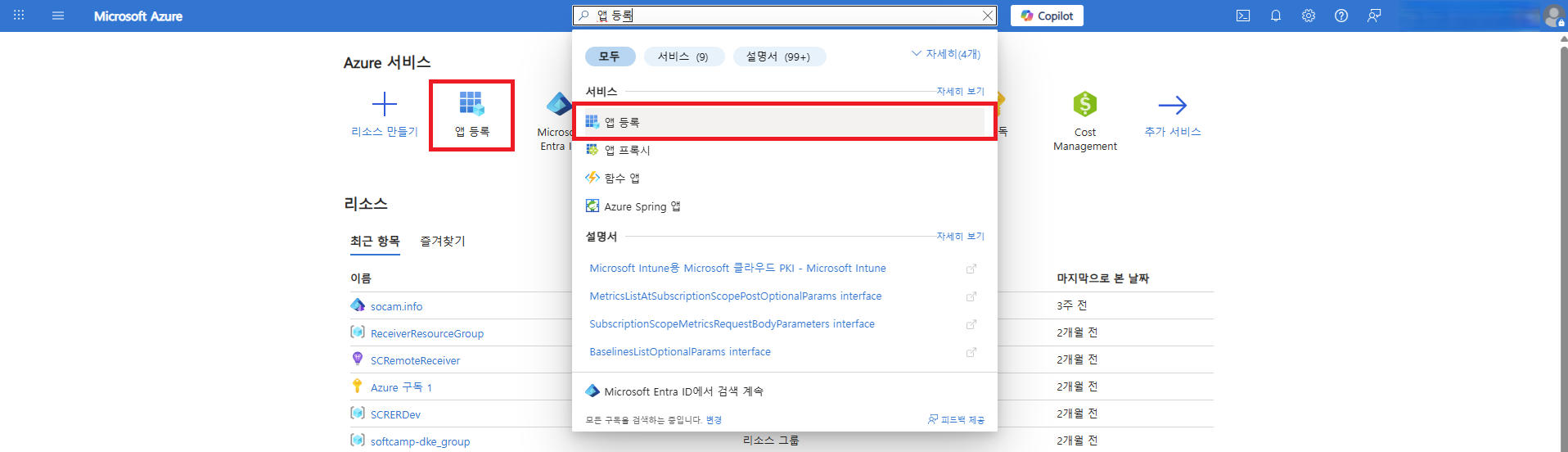
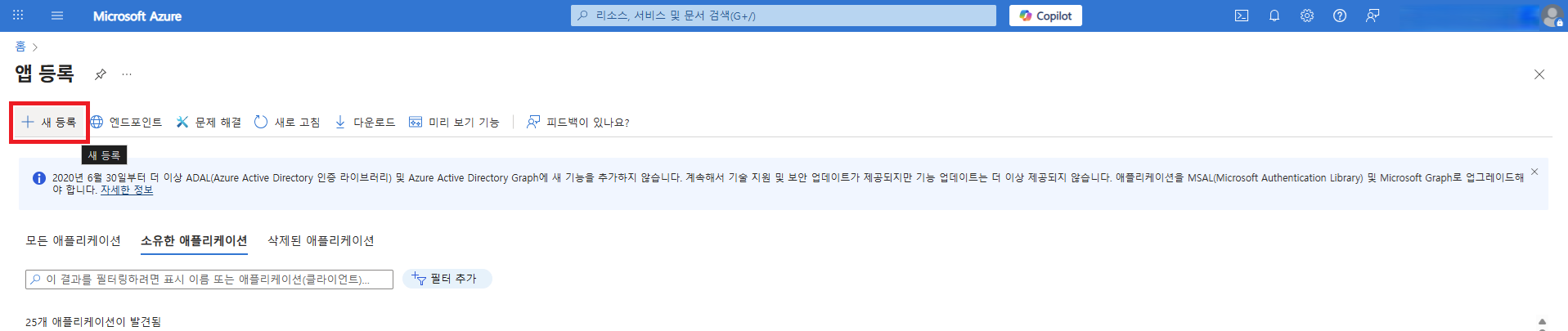
2.2 アプリ登録情報
| 項目 | 値 |
|---|---|
| 名前 | SDF |
| アカウントタイプ | マルチテナント |
登録ボタンをクリックしてアプリケーションを登録します。
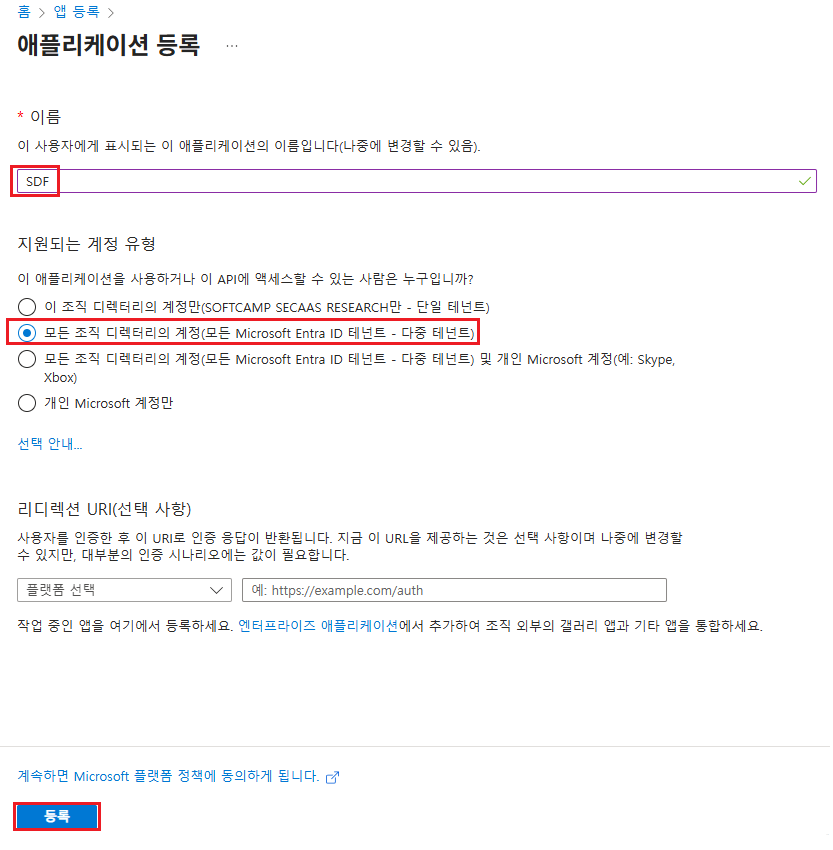
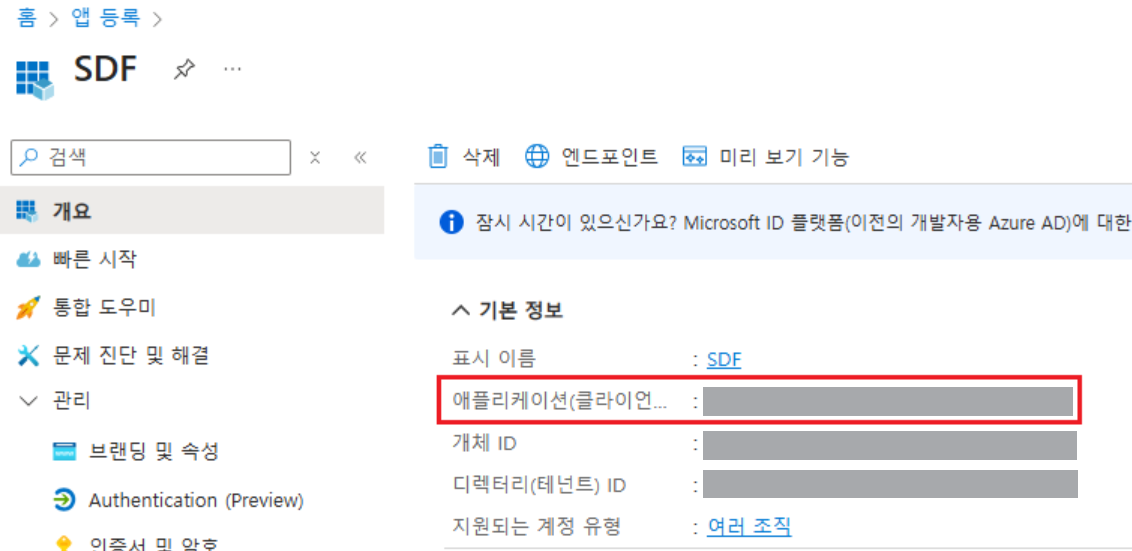
2.3 アプリ ID 情報の確認
登録が完了すると、アプリの概要画面でアプリケーション(クライアント) IDわディレクトリ(テナント)IDを確認できます。その後のステップで使用するため、別途記録しておきます。
3. クライアント暗号設定
3.1 Azure CLI のインストール
サービス認証時に使用するパスワードを設定するために Azure CLI をインストールします。
- 参考: WindowsにAzure CLIをインストール (Microsoft公式ドキュメント)
3.2 Azure CLI ログイン (PowerShell)
PowerShellを管理者権限実行した後Azure 管理者アカウントでログインします。該当テナントのサブスクリプションが複数ある場合は、サブスクリプションを適切に選択します。
az login
3.3 新しいクライアントパスワードの生成
新しいクライアントパスワードを有効期限とともに設定します。有効期限が設定されていない場合は、作成時間を基準に1年に設定されます。
az ad app credential reset --id {appId} --append --end-date {end-date}
| パラメータ | 説明 |
|---|---|
| appId | アプリID |
| append | 既存のパスワードを維持しながら新しいパスワードを生成します。このパラメータを削除すると、既存のパスワードが削除されます。 |
| end-date | パスワードの有効期限 (形式: 'YYYY-MM-DD') 例: '2028-01-22' |
3.4 暗号値の保存
クライアント暗号生成後に出力される password 値を確認し、別途保存します。
{
  "appId": "{appId}",
  "password": "{生成されたクライアントパスワード}",   // appSecret
  "tenant": "{tenantId}"
}
3.5 パスワード生成確認
パスワードが正常に生成されたか確認します。
az ad app credential list --id {appId}
PS C:\> az ad app credential list --id {appId}
[
  {
    "customKeyIdentifier": null,
    "displayName": null,
    "endDateTime": "2028-01-22T00:00:00Z",
    "hint": "***",
    "keyId": "{keyId}",
    "secretText": null,
    "startDateTime": "2026-01-22T05:52:37Z"
  }
]
3.6 クライアント暗号生成全実行過程の例
PS C:\> az login
ログインするアカウントを選択してください。

選択のためのテナントとサブスクリプションを取得中...

[テナントとサブスクリプションの選択]

No     サブスクリプション名    サブスクリプション ID    テナント
-----  -------------------  -----------------  ----------------
[1] *  {구독 이름}            {구독 ID}           {테넌트 이름}
[2]    {구독 이름}            {구독 ID}           {테넌트 이름}

デフォルトは * でマークされています。

サブスクリプションとテナントを選択してください(番号を入力するか、変更なしの場合は Enter を押してください): 1

PS C:\> az ad app credential reset --id {appId} --append --end-date '2028-01-22'
出力には保護する必要がある資格情報が含まれています。これらの資格情報をコードに含めたり、ソース管理にチェックインしたりしないようにしてください。
{
  "appId": "{appId}",
  "password": "{생성된 클라이언트 암호}",
  "tenant": "{tenantId}"
}

PS C:\> az ad app credential list --id {appId}
[
  {
    "customKeyIdentifier": null,
    "displayName": null,
    "endDateTime": "2028-01-22T00:00:00Z",
    "hint": "***",
    "keyId": "{keyId}",
    "secretText": null,
    "startDateTime": "2026-01-22T05:52:37Z"
  }
]
3.7 クライアント暗号生成確認
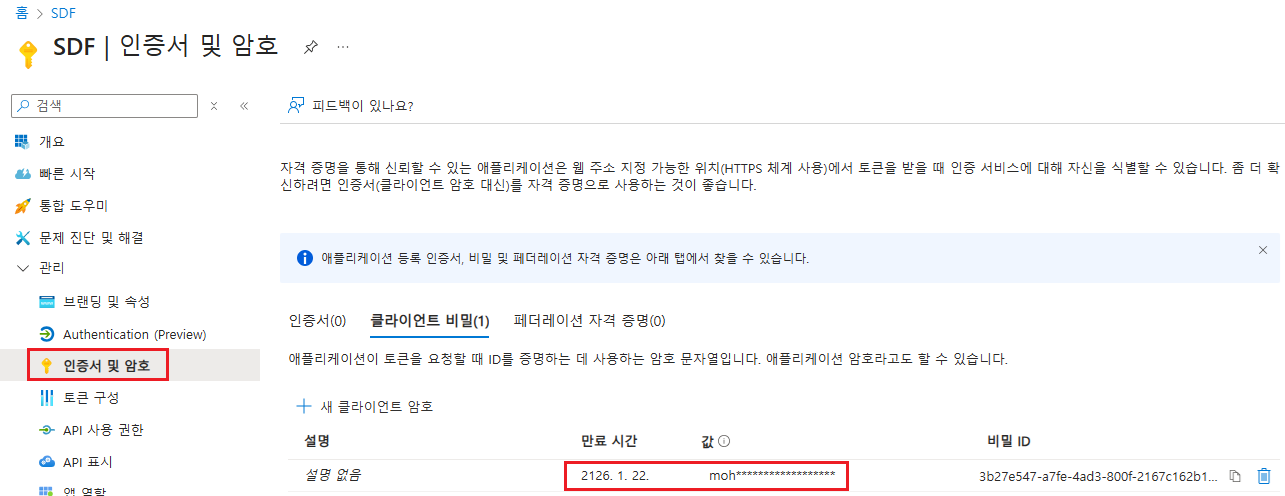
Azure Portalのアプリ登録画面で証明書と秘密メニューに移動すると、生成されたクライアントパスワードがリストに表示されます。
4. API 使用権限追加
4.1 追加する必要がある権限リスト
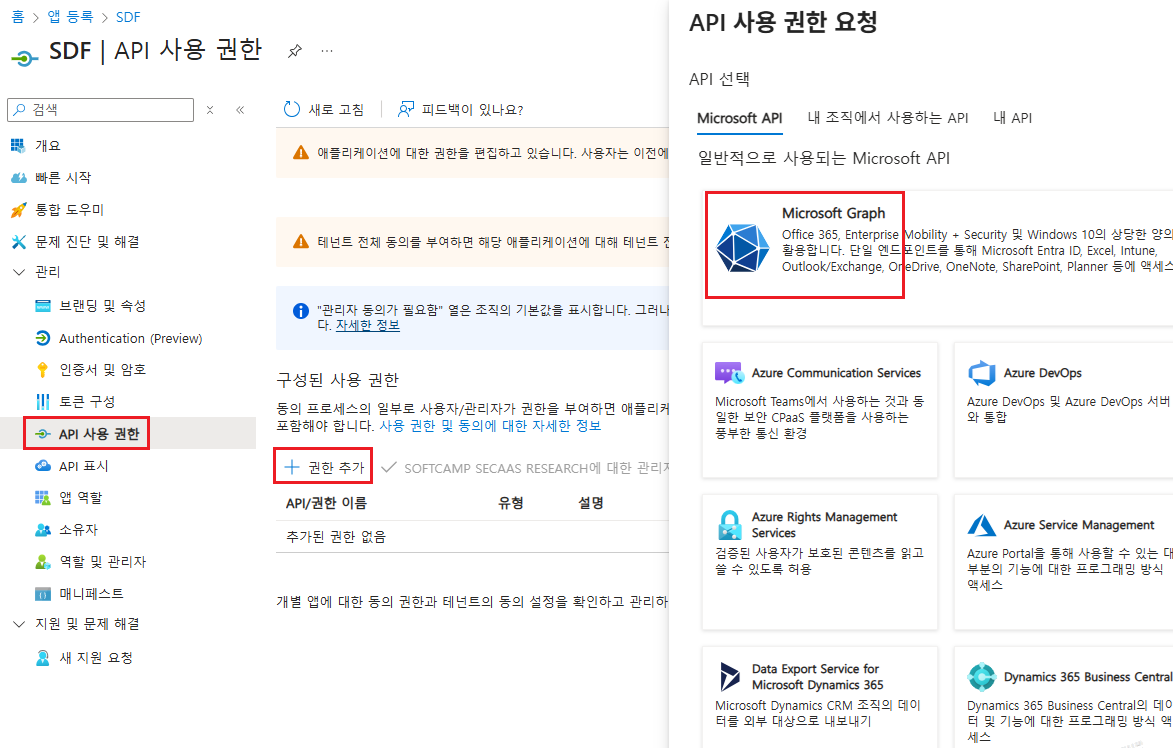
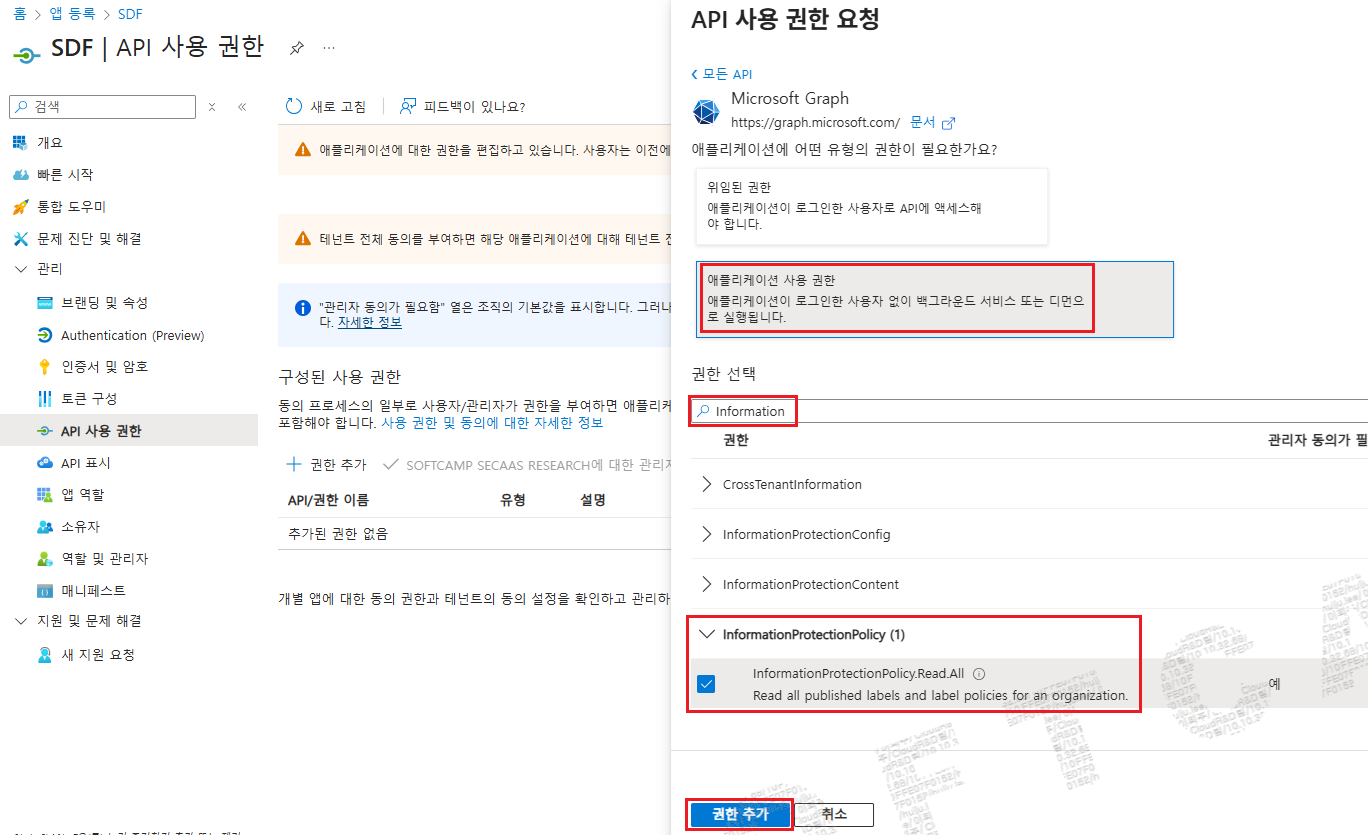
Microsoft Graph
| API/権限名 | タイプ | 管理者の同意が必要です | 権限の説明 |
|---|---|---|---|
| InformationProtectionPolicy.Read.All | アプリケーション | はい | AIPラベルの保護テンプレートIDを取得しました |
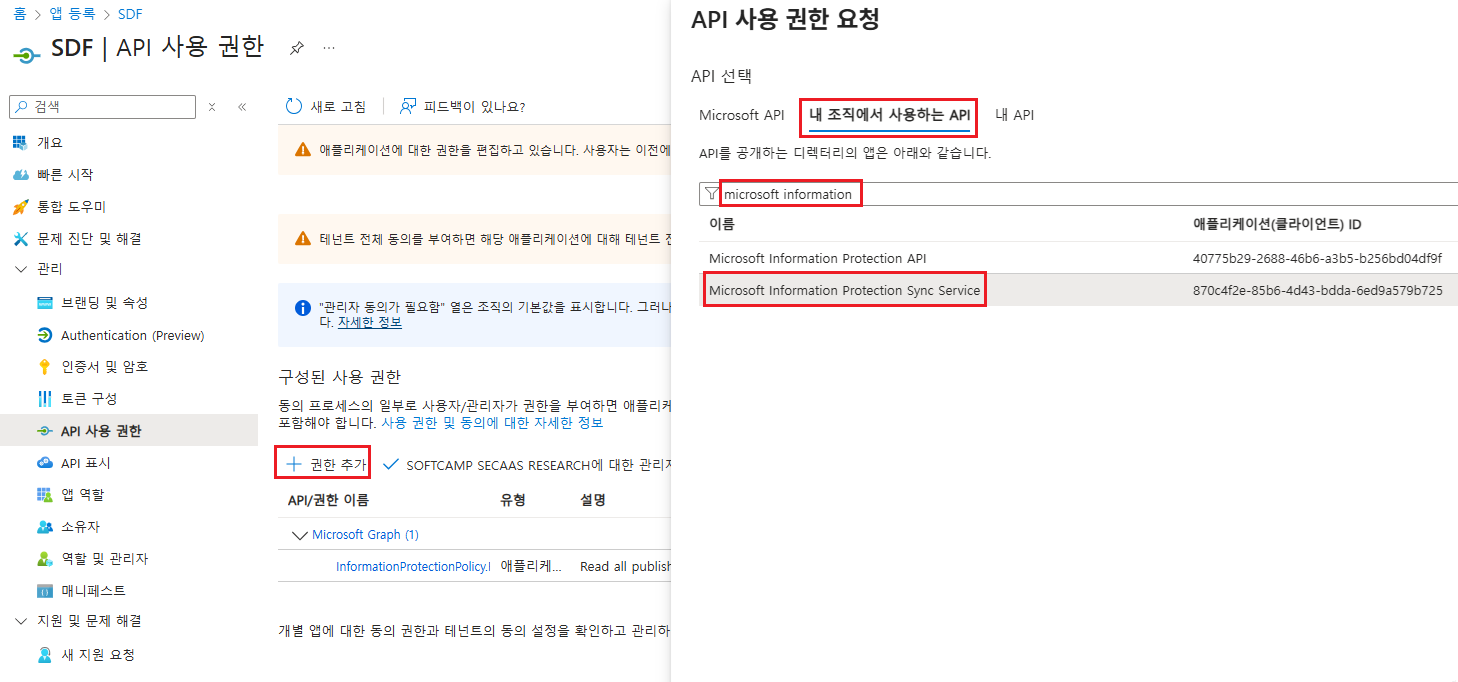
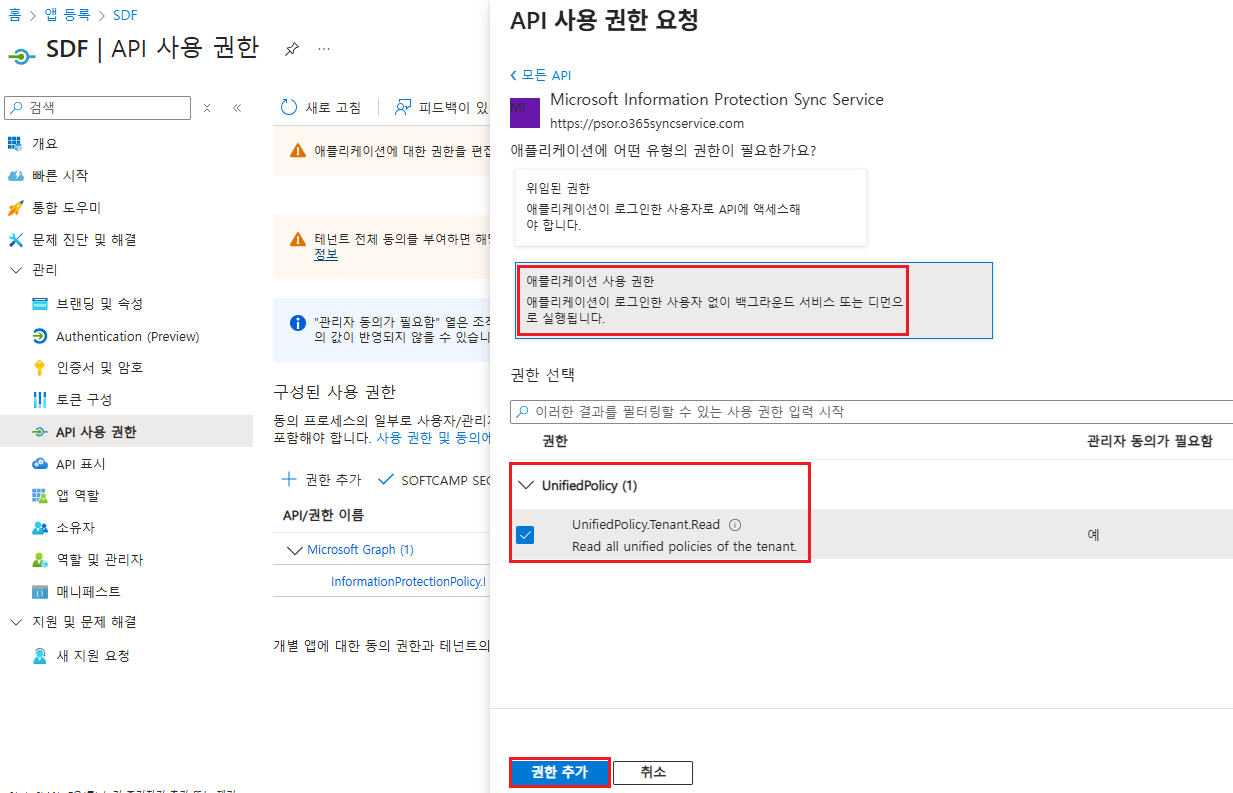
Microsoft Information Protection Sync Service
| API/権限名 | タイプ | 管理者の同意が必要です | 権限の説明 |
|---|---|---|---|
| UnifiedPolicy.Tenant.Read | アプリケーション | はい | ユーザーがアクセス権を持つすべての統合ポリシーを読みました |
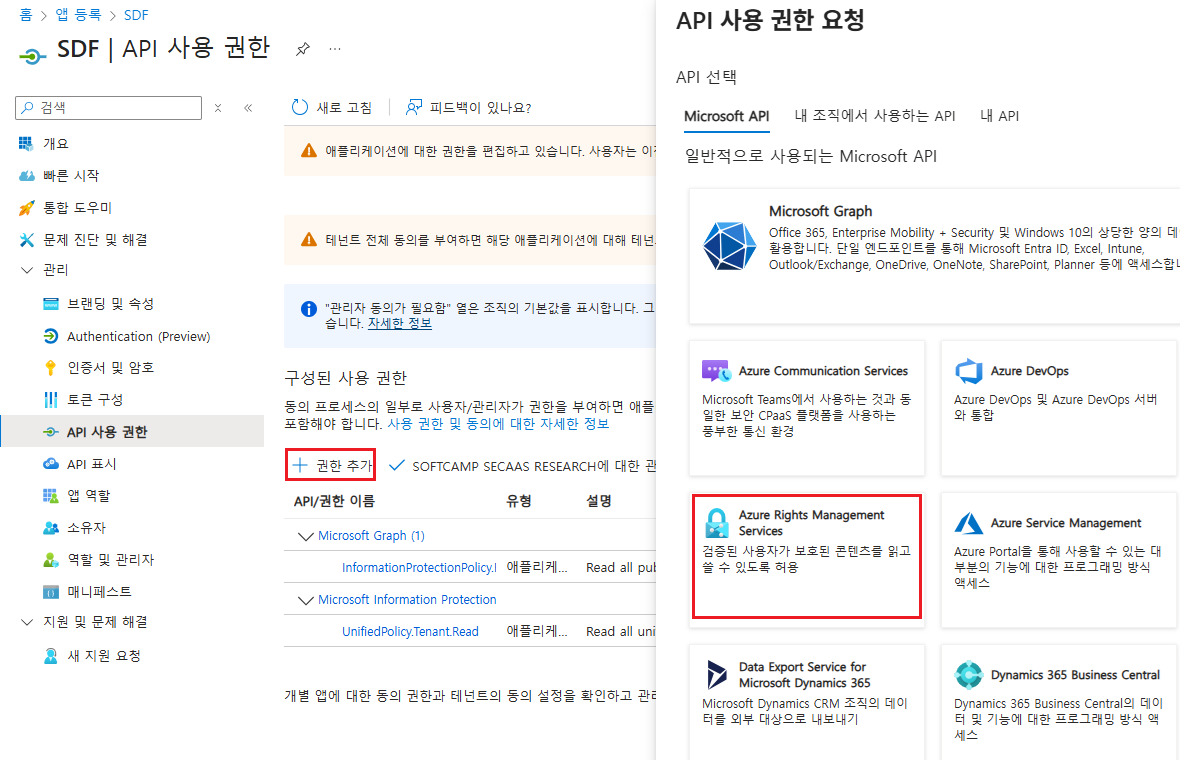
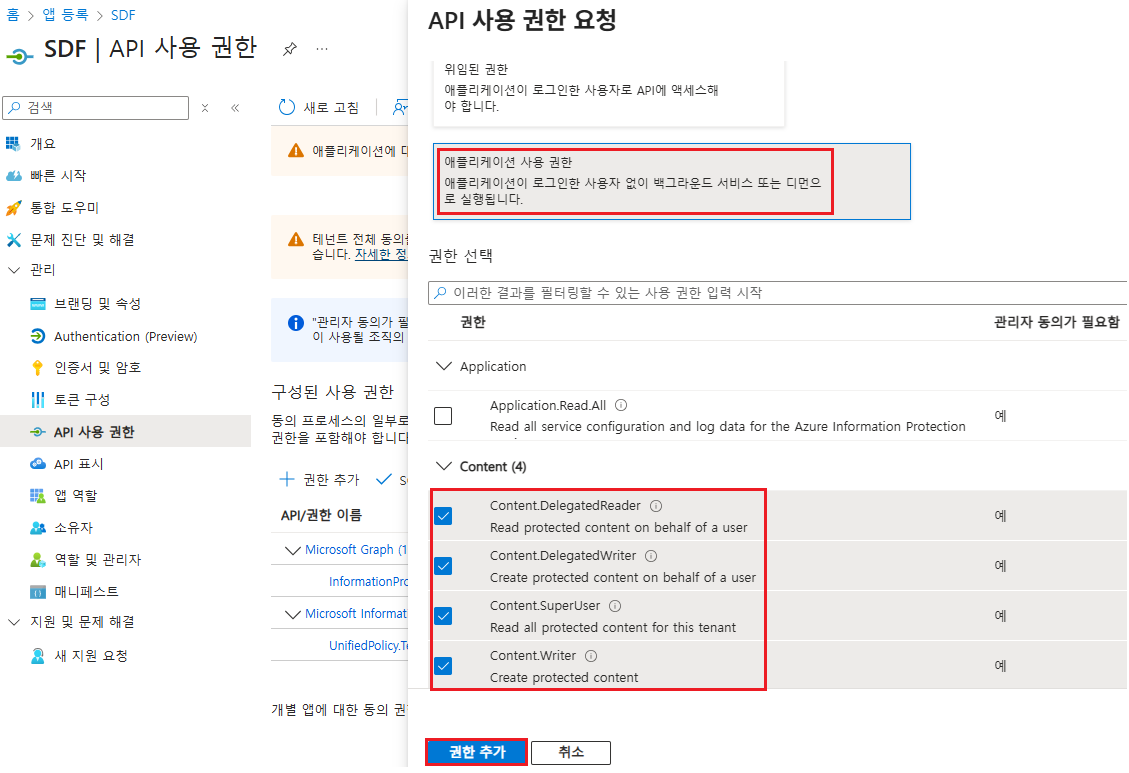
Azure Rights Management Services
| API/権限名 | タイプ | 管理者の同意が必要です | 権限の説明 |
|---|---|---|---|
| Content.DelegatedReader | アプリケーション | はい | ユーザーに代わって保護されたコンテンツを読みました |
| Content.DelegatedWriter | アプリケーション | はい | ユーザーの代わりに保護されたコンテンツを生成します |
| Content.SuperUser | アプリケーション | はい | 賃借人のすべての保護されたコンテンツを読みました |
| Content.Writer | アプリケーション | はい | 保護されたコンテンツを生成します |
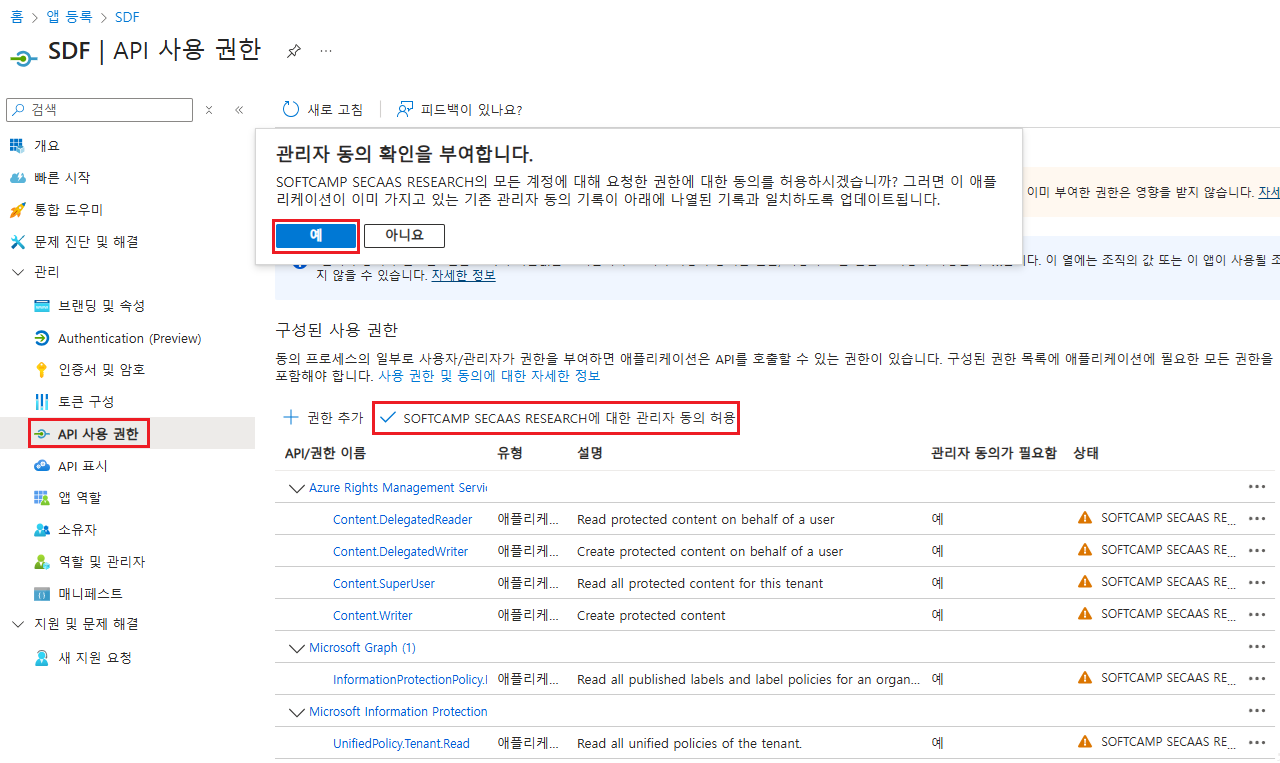
4.2 管理者の同意を許可
API 使用権限を追加して管理者の同意を許可を実行する必要があります。
5. 伝達項目
以下の項目をSOFTCAMP担当者に伝えます。
| 項目 | 確認位置 |
|---|---|
| アプリケーション(クライアント) ID | アプリ概要画面 |
| ディレクトリ(テナント)ID | アプリ概要画面 |
| クライアント暗号 | 3.4 ステップ出力値 |
| パスワードの有効期限 | 3.3 ステップで指定された end-date |